

Cómo crear un blog en WordPress

Empecé el sitio web Tried and True Mom Jobs sin saber absolutamente nada sobre cómo crear una página ni ¡NADA! Todo lo aprendí por mi cuenta y, créanme, si yo pude, ustedes también.
He recibido muchas peticiones para compartir el proceso de cómo abrir un blog, así que aquí les dejo los pasos a seguir, los recursos gratuitos que puede usar y la mejor forma de crear un blog de éxito.
Este artículo contiene enlaces de afiliados, lo que significa que puedo recibir una pequeña comisión sin costo adicional para usted si compra a través de un enlace.
Cómo crear un blog en WordPress para principiantes
Paso 1: Decide sobre qué vas a bloguear
Muchos blogueros escriben sobre lo que les apasiona. A mí me apasiona que las mamás puedan quedarse en casa, criar a sus hijos y ganar dinero, porque es lo que yo deseo y creo que mis hallazgos pueden ayudar a más personas.
Lamentablemente, no toda pasión genera ingresos. Scrivs de Obstacle.co dice que estas 7 categorías de blogs atraen más tráfico y dinero:
- Cómo ganar dinero
- Finanzas personales
- Salud y ejercicio
- Comida
- Belleza y moda
- Estilo de vida
- Desarrollo personal
Si aún no sabes sobre qué bloguear, mira mi video para ayudarte a elegir un tema (IMPERDIBLE).
Pregunta rápida: ¿Estás en nuestra lista de correo? Si quieres seguir mi plan de blog de 6 cifras para ganar ese monto pasivamente cada año, haz clic aquí para suscribirte.
Paso 2: Elige un nombre de dominio
Piénsalo bien, porque el dominio es crucial. Al elegirlo ten en cuenta:
- Facilidad de pronunciación y escritura
- Que sea corto (sí, el mío es un poco largo)
- Fácil de recordar
Revisa en Namecheap si el nombre deseado está disponible. Es el lugar más barato que encontré para comprar dominios; está en el nombre: “Name Cheap”.
Una vez elegido el dominio, crea cuentas en TikTok, Twitter, YouTube, Instagram y Facebook para que nadie los use después.
Nota: en mi video paso a paso del paso 4 muestro cómo comprar el dominio.
Paso 3: Contrata un hosting
Ya con el dominio decidido, es momento de empezar. Necesitas hosting web. ¿Por qué? Es como pagarle la renta a un casero: para “vivir” en internet pagas una mensualidad muy baja.
Actualización: Antes usaba Bluehost y SiteGround, pero al crecer el tráfico migré a BigScoots. ¡Mira qué loco fue mi tráfico ese día!
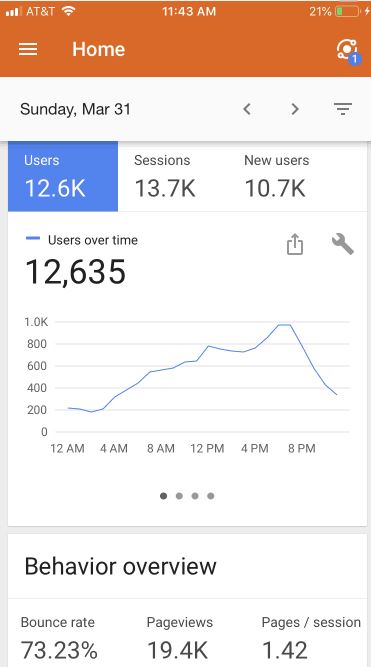
¡Tuve 19.4 mil visitas en un solo día! Ahora supero las 200 mil páginas vistas al mes, pero llevo tiempo en esto.
También he tenido días de $400 solo con anuncios. Lo cuento en mi artículo sobre cómo gano dinero blogueando.
Aunque no tuve problemas con Bluehost ni con SiteGround, tuve que mudarme al crecer.
Para empezar recomiendo SiteGround: es más barato y luego puedes pasarte a BigScoots cuando tengas más tráfico. Además, ahora ofrecen 75 % de descuento en planes anuales compartidos.
Tengo un tutorial completo para instalar tu sitio con SiteGround en el siguiente paso.
Paso 4: Elige un tema (plantilla)
Usé el tema Astra ¡GRATIS! Revisa mi tutorial paso a paso para crear un sitio WordPress hermoso que parezca costoso. Puedes hacerlo tú misma y te voy a mostrar cómo.
Haz clic aquí para mi curso GRATUITO de creación de sitios WordPress para principiantes.
Recomiendo ver los temas de Elementor; muchos son gratuitos y geniales.
Paso 5: Instala tu tema
El video de arriba muestra cómo hacerlo.
Una vez instalado, ¡empieza la diversión! Ya puedes escribir.
Paso 6: Configura los enlaces permanentes – NO SALTES ESTE PASO
Antes de publicar nada, asegúrate de que los enlaces permanentes estén así: Ajustes → Enlaces permanentes → Selecciona “Nombre de la entrada” y guarda.
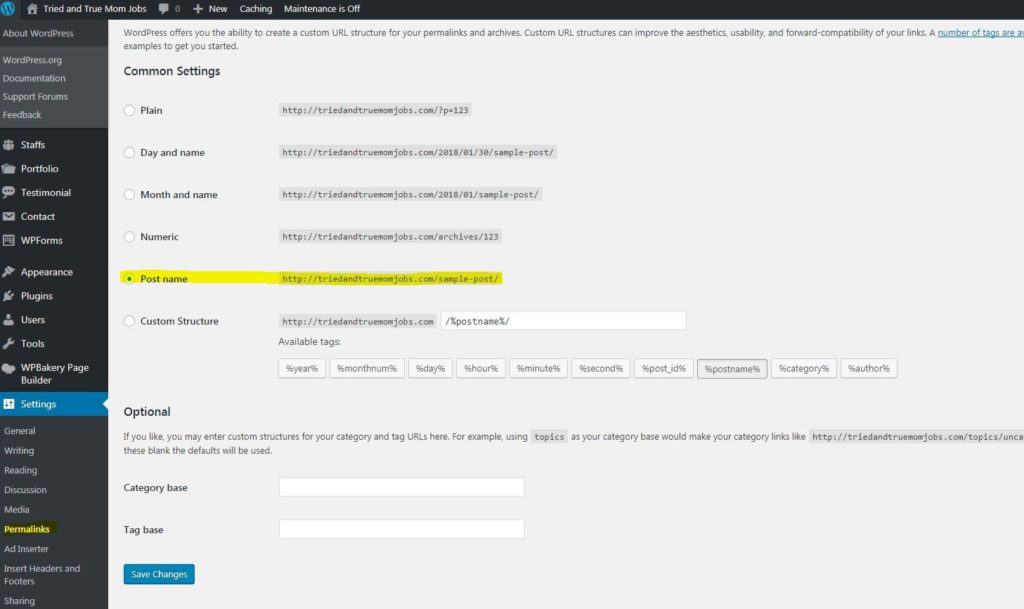
Consejo: al escribir entradas, el “Nombre de la entrada” debe ser la palabra clave SEO. Si haces un listado, por ejemplo “5 mejores entradas”, evita poner números en el enlace. Si la palabra clave es “mejores entradas”, el enlace quedaría: tudominio.com/mejores-entradas.
Los enlaces permanentes son URLs fijas que no deben cambiar; configúralos bien desde el principio y nunca incluyas fechas, porque los buscadores leen palabras, no números.
Paso 7: Crea tu correo profesional
En lugar de @yahoo.com o @gmail.com usa tu dominio, por ejemplo: [email protected]
Recomiendo integrar esta cuenta con Gmail u otro proveedor para mejor experiencia. Aquí tienes instrucciones si usas Gmail.
Más consejos antes de lanzar tu blog:
- Sígueme en Instagram; muchas me preguntan cómo lo hago con 3 hijos y comparto trucos.
- Guárdalo para ti hasta el lanzamiento. Te sorprenderá el valor que aporta; crea un círculo pequeño y positivo para intercambiar ideas.
- Divide los párrafos para facilitar la lectura; máximo 2-3 frases por bloque.
- Siempre relee la entrada en móvil; la mayoría lee desde el celular.
- Piensa primero en tu lector: ¿quiere saber esto? ¿le importa? Al final pregunta: ¿respondí la duda completa? La respuesta debe ser Sí.
- Busca monetizar con marketing de afiliados, anuncios, patrocinios, etc.
- Crea una Política de Privacidad y colócala en el pie de página; puedes usar la mía de referencia.
- Instala Google Analytics para medir la actividad.
- Contraté a un diseñador en Fiverr para hacer mi logo por $10. Venom_hunt hace trabajos espectaculares. También puedes probar Tailor Brands para crear logos.
Herramientas GRATIS que uso para gestionar mi sitio:
Importante: He actualizado los plugins que uso; míralos aquí.
- Imágenes: bancos gratuitos como Pexels, Unsplash, StockSnap y Pixabay.
- SEO: Yoast
- Plugin social: Sassy Social Share
- Email y captación: MailerLite
- Imágenes para blog y Pinterest: Canva y PowerPoint
- Corrector: Grammarly – detecta la mayoría de errores (aunque a veces se equivoca).
- Broken Link Checker: este plugin me avisa de enlaces rotos que de otro modo no detectaría.
Una vez activo tu sitio, actualiza Google Search Console; es clave y aquí tienes un tutorial paso a paso.
¿Estás en nuestra lista de correo? Si quieres replicar mi plan de blog de 6 cifras y ganar ese monto pasivamente cada año, suscríbete aquí.
He disfrutado muchísimo creando mi sitio; estoy segura de que tú también lo harás, es muy gratificante.
Si tienes dudas al crear tu web, déjame un comentario abajo… ¡Con gusto ayudo!
También te puede interesar
Cómo uso Pinterest para llevar tráfico masivo a mi web
Cómo conseguir seguidores y ganar dinero al mismo tiempo
6 programas de afiliados que hacen que April gane ¡$6.000 al mes!



Leave a Comment